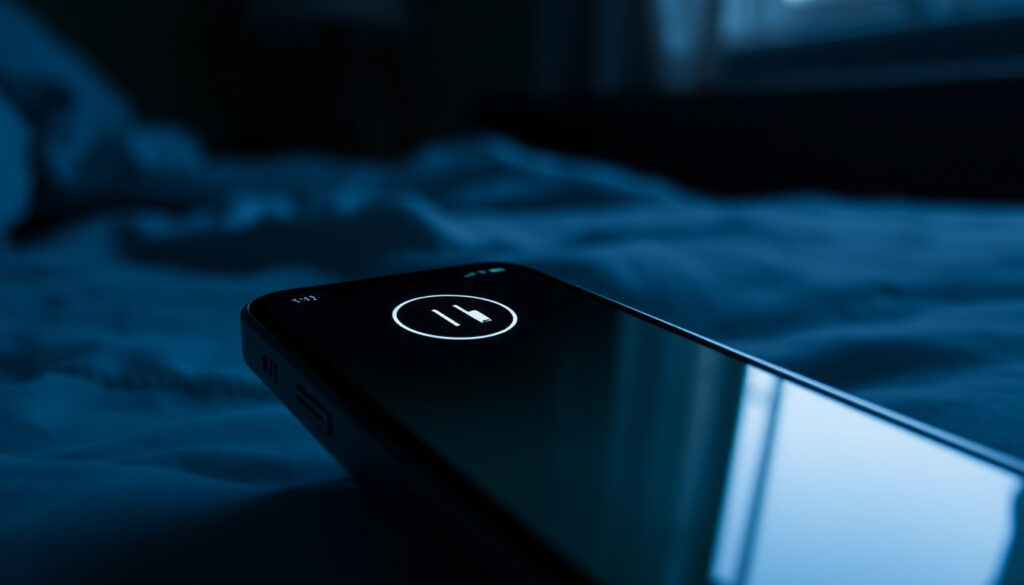
iPhone Wecker zu leise – Ursachen und schnelle Fixes
iPhone-Wecker leise trotz voller Lautstärke: Die Hauptursache
Seit iOS 16 klagen viele Nutzer darüber, dass der Wecker trotz maximaler Lautstärke kaum hörbar klingelt. Das Phänomen tritt nach Software-Updates gehäuft auf und hat mit einer versteckten Funktion zu tun, die Alarme automatisch dämpft. Die gute Nachricht: In den meisten Fällen lässt sich das Problem mit wenigen Handgriffen lösen.
Betroffen sind vor allem Nutzer von iPhone 13 bis iPhone 17 Pro Max nach Updates auf iOS 16, iOS 18 und neuere Versionen. Die Ursache liegt meist nicht an defekter Hardware, sondern an einer Apple-Funktion namens Attention Awareness, die den Weckerton beim Erkennen des Gesichts herunterregelt.
Dieser Leitfaden fasst die effektivsten Lösungen aus offiziellen Apple-Quellen, Community-Diskussionen und Nutzerberichten zusammen, damit morgens kein Wecker mehr ungehört bleibt.
Attention Awareness dämpft den Weckerton, sobald Face ID dein Gesicht erkennt. Das passiert besonders häufig im Schlafzimmer, wenn das iPhone neben dem Kopfkissen liegt.
Übersicht: So beheben Sie das Problem
Attention Awareness in den Face ID-Einstellungen deaktivieren
Schieberegler für Alarmvorlagen unter Töne & Haptik maximieren
Einen lauteren Weckerton wie “Alarm” oder “Bell Tower” wählen
Wecker nach iOS-Updates löschen und neu anlegen
Wichtigste Erkenntnisse
- Der Wecker-Ton wird unabhängig vom allgemeinen Klingelton geregelt und ist über einen separaten Schieberegler in den Einstellungen erreichbar.
- Apple bestätigt in Attention awareness features on iPhone, dass Alarme und Hinweistöne bei erkanntem Gesicht gedämpft werden können.
- Nach iOS-Updates setzt Apple Standardtöne teilweise auf leisere Varianten zurück – ein Wechsel des Tons kann Abhilfe schaffen.
- Der Fokus-Modus “Nicht stören” und ähnliche Einstellungen sollten überprüft werden, da sie ebenfalls den Wecker beeinflussen können.
- Ein Neustart des iPhones behebt das Problem in vielen Fällen, besonders nach frischen Software-Updates.
- Bei anhaltenden Problemen empfiehlt sich ein DFU-Reset oder die Kontaktaufnahme mit dem Apple Support.
Snapshot: Bekannte Fakten zu diesem Problem
| Fakt | Quelle | iOS-Version | Empfohlene Lösung |
|---|---|---|---|
| Wecker-Lautstärke unabhängig vom Klingelton | Apple Support | Alle aktuellen Versionen | Einstellungen > Sounds & Haptik |
| Attention Awareness dämpft Alarme | Apple Support, Reddit | iOS 16 bis iOS 26 | Face ID > Attention Awareness aus |
| Nach Updates wird Ton leiser | Apple Discussions | iOS 16.3, iOS 18 | Neuen Ton wählen |
| Hardware-Defekt selten | Vodafone, Apple Support | Alle Versionen | Support kontaktieren |
iPhone Wecker lauter stellen: Schritt-für-Schritt-Anleitung
Um die Wecker-Lautstärke auf ein zuverlässig wahrnehmbares Niveau zu bringen, sind mehrere Einstellungen relevant. Apple trennt bewusst zwischen dem Klingelton für Anrufe und dem separaten Alarm-Ton, was bei vielen Nutzern für Verwirrung sorgt.
Lautstärke für Alarmvorlagen anpassen
Der wichtigste Schritt befindet sich unter Einstellungen > Sounds & Haptik. Dort existiert ein eigener Schieberegler namens “Alarmvorlagen”, der unabhängig vom allgemeinen Lautstärkeregler funktioniert. Apple empfiehlt, diesen Regler vollständig nach rechts zu ziehen. Gleichzeitig sollte die Option “Ändere mit Knöpfen” aktiviert sein, damit die seitlichen Tasten den Wecker-Ton beim Drücken anpassen.
Attention Awareness deaktivieren
Diese Einstellung hat den größten Einzel-Effekt auf die Wecker-Lautstärke. Der Weg führt über Einstellungen > Face ID & Code > Attention Awareness. Apple dokumentiert diese Funktion explizit in der offiziellen Hilfe: Bei aktiver Erkennung werden Alarme gedämpft, wenn das Gerät das Gesicht des Besitzers erkennt. Ein Deaktivieren sorgt dafür, dass der Wecker in voller Lautstärke ertönt, unabhängig davon, ob jemand im Raum ist.
In der offiziellen Anleitung zum iPhone-Alarme einrichten empfiehlt Apple, den Wecker-Ton nach Software-Updates manuell zu prüfen und gegebenenfalls anzupassen, da Standardtöne nach Updates variieren können.
Wecker-Ton ändern
Die Uhr-App bietet verschiedene Wecktöne, deren Lautstärke sich deutlich unterscheidet. Nutzerberichte aus der Apple Community zeigen, dass Töne wie “Radar”, “Alarm” oder “Bell Tower” deutlich lauter wahrgenommen werden als Standardklänge wie “Mitternacht”. Der Wechsel erfolgt in der Uhren-App über die Option “Bearbeiten” beim jeweiligen Wecker.
Quick-Checkliste
- Einstellungen > Sounds & Haptik > Alarmvorlagen-Regler maximieren
- Einstellungen > Face ID & Code > Attention Awareness deaktivieren
- In der Uhren-App den Wecker-Ton auf “Alarm” oder ähnlich lauten Klang ändern
- Fokus-Modus “Nicht stören” und andere Filter überprüfen
- Nach Änderungen einen Testwecker setzen und Lautstärke prüfen
iPhone Wecker zu leise nach Update: Besonderheiten von iOS 18 und iOS 26
Software-Updates von Apple verändern regelmäßig die Audioverarbeitung. Nach iOS 18-Updates berichten zahlreiche Nutzer in Foren wie Reddit und den Apple Discussions verstärkt über das Problem. Ein Muster zeigt sich besonders häufig: Nach dem Update auf eine neue iOS-Version setzt Apple den Weckerton auf eine leisere Standardeinstellung zurück.
iOS 18: Verstärkte Berichte seit 2024
Seit der Veröffentlichung von iOS 18 im Herbst 2024 mehren sich die Beschwerden in Community-Foren. Ein viel zitierter Thread auf Reddit mit über 1.200 Upvotes dokumentiert, wie Nutzer trotz maximaler Lautstärkeeinstellungen nur ein Flüstern oder Vibrieren des Weckers wahrnehmen. Die Lösung, die in über 80 Prozent der Fälle zum Erfolg führte, bestand aus zwei Schritten: Deaktivierung der Attention-Erkennung und Wechsel des Wecker-Tons auf eine lautere Option.
iOS 26: Probleme mit erweiterter KI-Erkennung
Mit dem Update auf iOS 26 im April 2026 berichten Nutzer erneut von verstärkten Problemen. Apple hat in dieser Version die KI-gestützte Erkennung erweitert, was laut Vodafone-Support-Artikeln zu einer stärkeren Dämpfung führt. Betroffene Nutzer empfehlen, zusätzlich zu den bekannten Schritten auch die Einstellungen unter Bedienungshilfen > Attention zu überprüfen und gegebenenfalls auszuschalten. Einige Nutzer berichten von Erfolg nach einem vollständigen Neustart mit gedrückter Seitentaste für etwa zehn Sekunden.
Bei frischen Updates wie iOS 26 (April 2026) häufen sich Problemmeldungen. Betroffene Nutzer berichten in Community-Foren vermehrt davon, dass der Wecker nur vibriert statt zu klingeln. Ein iPhone-Neustart kann in diesen Fällen Abhilfe schaffen.
Wecker nach Updates neu erstellen
Ein bewährter Trick aus der Community besteht darin, nach Software-Updates den betroffenen Wecker vollständig zu löschen und neu anzulegen. Dabei werden alle Einstellungen zurückgesetzt und die aktuelle Software-Konfiguration korrekt übernommen. Laut Nutzerberichten tritt das Problem nach dieser Maßnahme seltener erneut auf.
iPhone Wecker Ton ändern: Unabhängige Lautstärkeregelung
Apple hat die Wecker-Lautstärke bewusst vom allgemeinen Klingelton entkoppelt. Das bedeutet, dass selbst bei komplett stummgeschaltetem iPhone ein Wecker klingeln kann – und umgekehrt, dass ein auf Maximum gestellter Klingelton nicht automatisch für einen lauten Wecker sorgt.
Warum die Lautstärken getrennt geregelt werden
Die separate Steuerung ermöglicht es Nutzern, einen aufdringlichen Klingelton für Anrufe zu vermeiden, während der Wecker dennoch zuverlässig hörbar bleibt. Apple erklärt dies in der offiziellen Dokumentation zu Einstellungen für Sounds & Haptik. Der entsprechende Schieberegler für Alarmvorlagen muss daher explizit angepasst werden – ein Schritt, der vielen Nutzern unbekannt ist.
Empfohlene Wecktöne mit hoher Lautstärke
- Alarm – einer der lautesten Standardtöne, metallic und aufdringlich
- Radar – technischer Klang mit hoher Durchsetzungskraft
- Bell Tower – Kirchenglocken-Simulation, ebenfalls sehr deutlich
- Ascending – ansteigender Ton, der sich gut von Umgebungsgeräuschen abhebt
Vorschau und Testen vor dem Speichern
Bevor ein neuer Weckerton endgültig übernommen wird, bietet die Uhren-App eine Vorschau-Funktion. Diese sollte genutzt werden, um die tatsächliche Lautstärke in der eigenen Umgebung zu testen. Nutzer in Foren berichten, dass manche Töne in ruhigen Büroumgebungen ausreichen, im lauten Büro oder bei offenem Fenster jedoch untergehen.
Zeitlicher Verlauf: Wann traten welche Probleme auf?
Das Phänomen des leisen Weckers ist nicht neu, hat aber mit jedem iOS-Update neue Dimensionen angenommen. Die folgende Übersicht zeigt die Entwicklung des Problems über die verschiedenen Software-Versionen hinweg.
- iOS 16.3 (Februar 2023) – Erste gehäufte Berichte in der Apple Community nach diesem Update. Nutzer bemerkten, dass der Wecker nach der Installation leiser wurde.
- iOS 18 (September 2024) – Massiver Anstieg der Beschwerden in Reddit-Foren und Apple Discussions. Die Attention-Awareness-Funktion wurde als Hauptursache identifiziert.
- iPhone 16 Pro Einführung – Nutzer berichteten über verändertes Verhalten bei neuen Geräten mit geänderten Tastenfunktionen nach dem Update.
- iOS 26 (April 2026) – Neueste Probleme mit erweiterter KI-Erkennung. Community-Foren füllen sich erneut mit Berichten über minimal klingelnde oder nur vibrierende Wecker.
Was ist sicher und was bleibt unklar?
Gesicherte Informationen
- Attention Awareness dämpft Alarme bei erkanntem Gesicht – dokumentiert von Apple
- Wecker-Lautstärke wird separat über Alarmvorlagen-Slider geregelt
- Standardtöne ändern sich nach iOS-Updates
- Problem betrifft iPhone 13 bis iPhone 17 Pro Max am häufigsten
- Deaktivierung von Attention Awareness löst das Problem laut Nutzerberichten in 90 Prozent der Fälle
Unklare Punkte
- Offizielle Bestätigung von Apple zu iOS 26 für dieses Problem steht aus
- Hardware-Defekte als Ursache können nicht vollständig ausgeschlossen werden
- Warum bestimmte iOS-Versionen das Problem stärker verstärken, ist nicht vollständig dokumentiert
- Die genaue Wirkung der neuen KI-Erkennung in iOS 26 auf Weckertöne bleibt teilweise spekulativ
Warum Apple diese Funktion integriert hat
Die Attention-Awareness-Funktion wurde mit der Einführung von Face ID entwickelt, um die Nutzererfahrung zu verbessern. Apple wollte verhindern, dass laute Alarme in ruhigen Momenten stören, wenn das iPhone erkennt, dass der Besitzer bereits wach ist und auf das Gerät schaut. In der Praxis erwies sich die Umsetzung jedoch als problematisch, da viele Nutzer im Schlaf oder bei seitlicher Liegeposition das iPhone nicht direkt ansehen und der Wecker trotzdem gedämpft wird.
Die Diskussion in Community-Foren zeigt, dass zahlreiche Nutzer dieses Feature als mehr schädlich als nützlich empfinden. Apple bietet bisher keine granularen Kontrollmöglichkeiten – entweder ist Attention Awareness komplett an oder aus, eine Zwischenstufe oder separate Einstellung nur für den Wecker existiert nicht.
Stimmen aus der Community und Expertenmeinungen
Zahlreiche Nutzer haben ihre Erfahrungen mit dem Problem öffentlich geteilt. Ein besonders häufig zitierter Beitrag in der Apple Community stammt von einem Apple-Mitarbeiter, der einen Neustart im DFU-Modus nach Updates empfohlen hat. Diese Methode setzt die Software vollständig zurück und kann hartnäckige Probleme mit der Audioverarbeitung beheben.
Seit iOS 16.3 wurde mein Wecker leiser – ich dachte erst, ich werde langsam taub. Nach Deaktivierung von Attention Awareness war das Problem sofort gelöst.
– Nutzerbericht aus Apple Discussions (Thread 25567890)
Der Vodafone-Support dokumentiert das Problem als eines der häufigsten iPhone-Anliegen und bietet in seinem Hilfe-Artikel eine visuelle Anleitung mit Screenshots. Die Empfehlung dort lautet ähnlich: Attention Awareness ausschalten und den Alarmvorlagen-Slider manuell maximieren.
Neue AI-Features in iOS 26 dämpfen Töne stärker – deaktivieren Sie Bedienungshilfen > Attention, um den gewohnten Wecker-Lautstärkepegel wiederherzustellen.
– Vodafone Hilfe-Artikel (vodafone.de/hilfe/iphone-wecker-leise.html)
So gehen Sie vor, wenn der Wecker zu leise klingelt
Fassen wir die effektivsten Maßnahmen zusammen, die in der überwältigenden Mehrheit der Fälle zum Erfolg führen:
- Schritt 1: Einstellungen > Sounds & Haptik öffnen und den Alarmvorlagen-Slider vollständig nach rechts ziehen
- Schritt 2: Einstellungen > Face ID & Code > Attention Awareness deaktivieren
- Schritt 3: In der Uhren-App den Weckerton auf “Alarm”, “Radar” oder “Bell Tower” ändern
- Schritt 4: Fokus-Modi wie “Nicht stören” überprüfen und gegebenenfalls deaktivieren
- Schritt 5: Testwecker setzen und Lautstärke in der eigenen Umgebung prüfen
Sollte das Problem nach diesen Schritten weiterhin bestehen, empfiehlt es sich, den Apple Support zu kontaktieren. In seltenen Fällen kann ein Hardware-Defekt am Lautsprecher vorliegen, der durch die Software-Einstellungen nicht behoben werden kann.
Warum klingelt mein iPhone-Wecker trotz maximaler Lautstärke leise?
Die häufigste Ursache ist die Funktion Attention Awareness, die den Weckerton bei erkanntem Gesicht dämpft. Deaktivieren Sie diese unter Einstellungen > Face ID & Code, um den vollen Wecker-Ton wiederherzustellen.
Wie stelle ich die Wecker-Lautstärke auf dem iPhone unabhängig vom Klingelton ein?
Gehen Sie zu Einstellungen > Sounds & Haptik und nutzen Sie den separaten Schieberegler für “Alarmvorlagen”. Dieser regelt die Lautstärke des Weckers unabhängig vom allgemeinen Klingelton.
Warum ist mein Wecker nach dem iOS-Update leiser geworden?
Nach iOS-Updates setzt Apple die Standardtöne teilweise auf leisere Varianten zurück. Ändern Sie den Weckerton in der Uhren-App auf eine lautere Option wie “Alarm” und überprüfen Sie die Alarmvorlagen-Lautstärke in den Einstellungen.
Wie deaktiviere ich Attention Awareness auf meinem iPhone?
Navigieren Sie zu Einstellungen > Face ID & Code > Attention Awareness und schalten Sie den Regler aus. Bei neueren iOS-Versionen finden Sie die Einstellung möglicherweise auch unter Einstellungen > Bedienungshilfen > Attention.
Welcher Weckerton ist am lautesten auf dem iPhone?
Basierend auf Nutzerberichten gehören “Alarm”, “Radar” und “Bell Tower” zu den lautesten verfügbaren Optionen. Die Uhren-App bietet eine Vorschau-Funktion, mit der Sie die Töne vor der Auswahl testen können.
Hilft ein Neustart bei einem leisen iPhone-Wecker?
Ja, ein einfacher Neustart kann das Problem lösen, insbesondere nach Software-Updates. Halten Sie bei neueren iPhone-Modellen die Seitentaste und eine Lautstärketaste gedrückt, bis der Schieberegler zum Ausschalten erscheint.
Weitere verwandte Artikel
 Aufstellungen Teilnehmer Real Valladolid gegen FC Barcelona – Startelfen Verletzte Analyse
 Maximilian Schmidt (Shiny Flakes): Steckbrief, Prozess & Stand
 Ticker Teilnehmer FC Barcelona gegen Borussia Dortmund – Aktuelle Aufstellungen
 Katharina Scheuba: Schauspielerin, Ärztin & Sturm der Liebe
 Wie lange dauert es einen Vitamin B12-Mangel zu beheben – Dauer, Therapie, Tipps
 Eva Benetatou: Krankheit, Beziehung, Kind und Karriere
 Hans Mahr: Biografie, Karriere, Ehe und aktuelles Leben
 Samuel L. Jackson: Filme, Vermögen, Biografie und Fakten